




Một bài đăng công khai có thể nhận hàng trăm bình luận chỉ sau vài giờ. Phần lớn là tương tác có giá trị, nhưng xen giữa đó thường có quảng cáo rác, lời lẽ khiếm nhã hoặc những cuộc tranh cãi kéo dài làm loãng nội dung chính. Facebook cung cấp khá nhiều công cụ để kiểm soát chuyện này, nhưng chúng nằm rải rác ở trang cá nhân, nhóm và Fanpage, mỗi nơi một cách thao tác khác nhau.
Bài viết này hệ thống lại toàn bộ dựa trên tài liệu chính thức của Trung tâm trợ giúp Facebook: cách tắt bình luận Facebook, giới hạn người được bình luận, ẩn bình luận chứa từ khóa xấu và lý do bạn không bình luận được vào bài viết của người khác. Mỗi bước đều có ảnh minh họa chụp trực tiếp từ Trung tâm trợ giúp Facebook.
Facebook cho phép kiểm soát bình luận ở những đâu?
Trước khi đi vào từng thao tác, cần nắm một nguyên tắc: quyền kiểm soát bình luận phụ thuộc vào nơi bài viết được đăng. Cùng là "tắt bình luận" nhưng trên trang cá nhân, trong nhóm và trên Fanpage, công cụ được cung cấp rất khác nhau.
| Nơi đăng bài | Giới hạn người bình luận | Tắt hẳn bình luận | Lọc theo từ khóa |
|---|---|---|---|
| Trang cá nhân | Có, cho từng bài hoặc mọi bài công khai | Gần như có, bằng mức hẹp nhất "Trang được nhắc đến" | Không có công cụ riêng |
| Nhóm | Theo quy định của nhóm | Có, do quản trị viên, người kiểm duyệt hoặc người đăng bài thực hiện | Quản trị viên có công cụ kiểm duyệt riêng |
| Fanpage | Có, cho từng bài viết | Thông qua giới hạn đối tượng | Có, tối đa 1.000 từ khóa và bộ lọc từ tục tĩu |
Bảng trên cho thấy Fanpage có bộ công cụ đầy đủ nhất, còn trang cá nhân chủ yếu kiểm soát qua lựa chọn đối tượng. Các phần dưới đây đi lần lượt từng trường hợp.
Cách giới hạn người bình luận cho mọi bài viết công khai
Theo mặc định, bất kỳ ai cũng có thể bình luận vào bài viết công khai của bạn, kể cả người không theo dõi bạn. Nếu thường xuyên đăng công khai và bị làm phiền bởi tài khoản lạ, cách hiệu quả nhất là thay đổi cài đặt chung một lần:
- Nhấp vào ảnh đại diện ở góc trên bên phải Facebook.
- Chọn Cài đặt và quyền riêng tư, rồi chọn Cài đặt.
- Ở cột bên trái, trong mục Đối tượng và chế độ hiển thị, chọn Người theo dõi và nội dung công khai.
- Tại dòng Ai có thể bình luận về bài viết công khai của bạn?, chọn Công khai, Bạn bè hoặc Bạn của bạn bè.
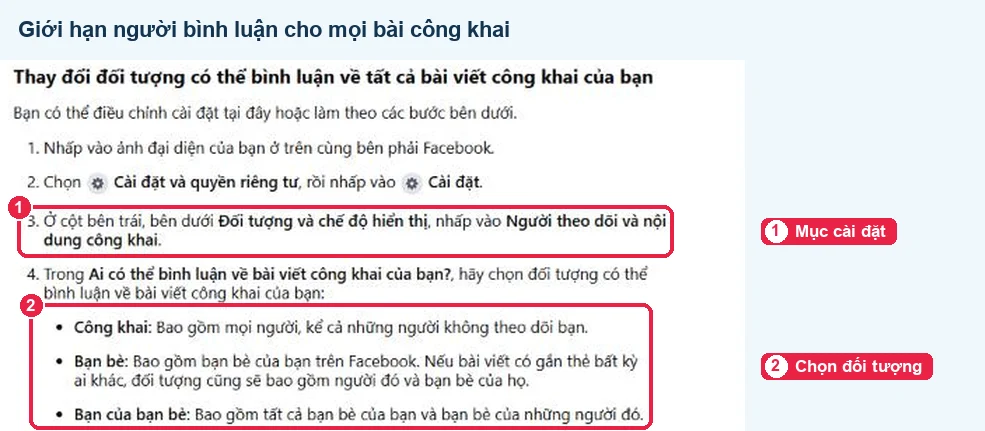
Lựa chọn Bạn bè là mức cân bằng phổ biến: bài viết vẫn hiển thị công khai để tiếp cận người theo dõi, nhưng chỉ bạn bè mới tham gia thảo luận. Một chi tiết ít người để ý: nếu bài viết có gắn thẻ người khác, đối tượng bình luận sẽ mở rộng thêm cả người được gắn thẻ và bạn bè của họ.
Cách tắt bình luận trên từng bài viết Facebook cá nhân
Khi chỉ một bài viết cụ thể gây tranh cãi, bạn không cần đổi cài đặt cho toàn bộ trang cá nhân. Facebook cho phép chọn đối tượng bình luận riêng cho từng bài viết hoặc thước phim công khai, và lựa chọn này không ảnh hưởng đến các bài khác:
- Mở bài viết công khai cần thay đổi trên trang cá nhân.
- Nhấn vào biểu tượng ba chấm Lựa chọn ở góc trên bên phải bài viết.
- Chọn Ai có thể bình luận về bài viết của bạn?
- Chọn một trong năm mức đối tượng, rồi nhấn Xong.
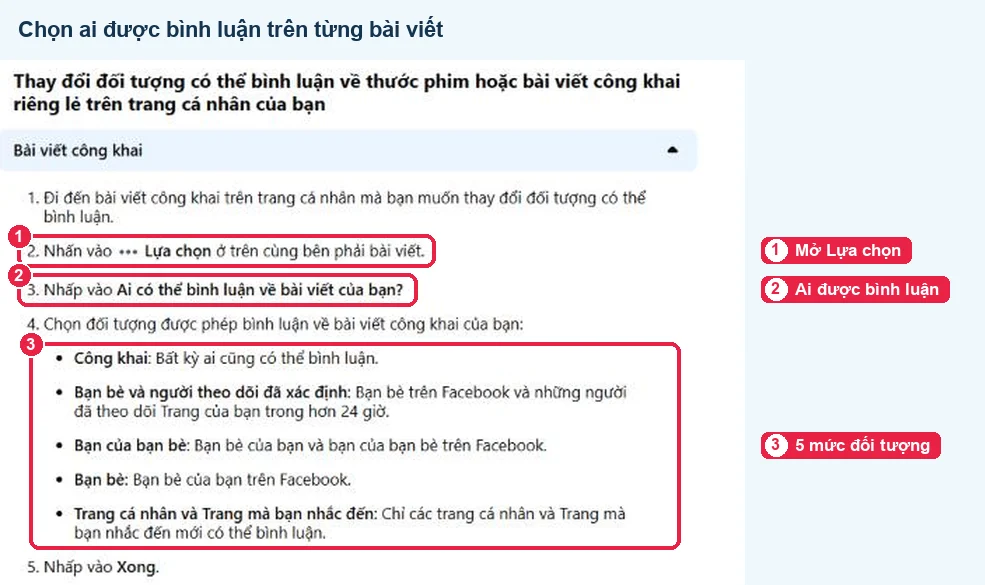
Năm mức này được sắp xếp từ rộng đến hẹp:
- Công khai: bất kỳ ai cũng bình luận được.
- Bạn bè và người theo dõi đã xác định: bạn bè và những người đã theo dõi bạn hơn 24 giờ. Mức này rất hữu ích để chặn làn sóng tài khoản lạ kéo đến khi một bài viết bất ngờ lan truyền.
- Bạn của bạn bè: bạn bè và bạn của họ.
- Bạn bè: chỉ bạn bè trên Facebook.
- Trang cá nhân và Trang mà bạn nhắc đến: chỉ những tài khoản được nhắc tên trong bài mới bình luận được.
Trang cá nhân Facebook không có nút "tắt bình luận" riêng. Tuy nhiên, mức cuối cùng chính là cách tắt bình luận trên Facebook cá nhân trên thực tế: nếu bài viết không nhắc đến ai, sẽ không còn ai bình luận được. Những người nằm ngoài đối tượng sẽ không thấy ô Bình luận dưới bài viết và được thông báo rằng bạn đã giới hạn bình luận.
Cách tắt bình luận bài viết trong nhóm Facebook
Trong nhóm, quyền này rõ ràng hơn: quản trị viên, người kiểm duyệt và chính người đăng bài đều có thể tắt bình luận. Đây là công cụ thường dùng cho bài thông báo, bài ghim nội quy hoặc bài đã trở thành nơi cãi vã.
- Truy cập facebook.com/groups và chọn nhóm.
- Mở bài viết cần tắt bình luận.
- Nhấp vào Lựa chọn (biểu tượng ba chấm), rồi chọn Tắt tính năng bình luận.
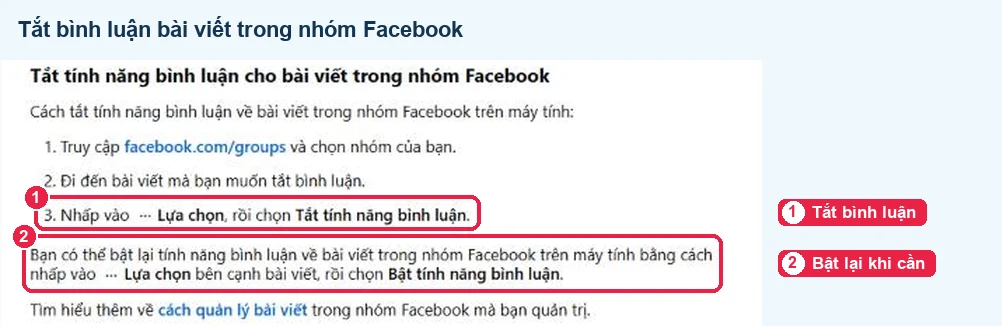
Muốn mở lại, bạn vào đúng menu đó và chọn Bật tính năng bình luận. Các bình luận cũ vẫn được giữ nguyên trong suốt thời gian tắt. Ngoài ra, quản trị viên một số nhóm còn có tùy chọn giảm tần suất bình luận cho bài viết cụ thể, giúp hạ nhiệt cuộc thảo luận mà không phải đóng hẳn.
Cách ẩn bình luận chứa từ khóa xấu trên Fanpage
Với Fanpage bán hàng hoặc thương hiệu, việc duyệt tay từng bình luận là không khả thi. Facebook cung cấp bộ lọc từ khóa: khi ai đó bình luận chứa từ bạn đã chặn, bình luận đó sẽ tự động bị ẩn khỏi Trang.
- Chuyển sang Fanpage bằng cách nhấp ảnh đại diện, chọn Xem tất cả trang cá nhân rồi chọn Trang.
- Nhấp vào ảnh của Trang, chọn Cài đặt và quyền riêng tư, rồi Cài đặt.
- Trong menu bên trái, chọn Người theo dõi và nội dung công khai.
- Chọn Ẩn bình luận chứa một số từ nhất định khỏi Trang của bạn.
- Nhập các từ hoặc cụm từ cần chặn, phân tách bằng dấu phẩy. Có thể thêm cả biểu tượng cảm xúc hoặc tải lên danh sách từ file CSV.
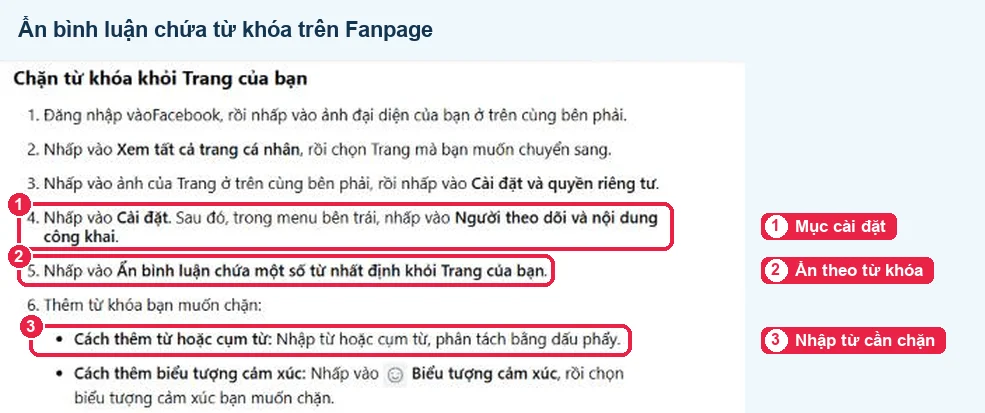
Mỗi Trang chặn được tối đa 1.000 từ khóa ở bất kỳ ngôn ngữ nào. Điểm mạnh của bộ lọc là Facebook tự nhận diện các biến thể: số nhiều, viết tắt, lỗi chính tả phổ biến hoặc từ chèn ký hiệu, số. Ví dụ chặn một từ thì các cách viết như viết hoa, chèn dấu chấm giữa các chữ hay thêm dấu # cũng bị ẩn theo, và các biến thể này không bị tính vào giới hạn 1.000 từ. Bạn nên kết hợp thêm bộ lọc từ ngữ tục tĩu có sẵn của Trang để xử lý lời lẽ khiếm nhã mà không phải tự liệt kê.
Gợi ý danh sách từ khóa nên chặn cho Fanpage kinh doanh: tên đối thủ hay bị chèn vào để câu khách, các cụm mời chào như "inbox giá rẻ", "xem link", số điện thoại hoặc tên miền rác thường xuất hiện, và các từ mang tính xúc phạm phổ biến trong ngành của bạn.
Ẩn, xóa hay chặn: nên xử lý bình luận xấu theo cách nào?
Khi gặp một bình luận tiêu cực, chủ Trang có ba lựa chọn với tác động khác nhau. Chọn sai cách có thể khiến tình huống căng thẳng hơn.
| Cách xử lý | Người bình luận thấy gì | Người khác thấy gì | Nên dùng khi |
|---|---|---|---|
| Ẩn bình luận | Vẫn thấy bình luận của mình như bình thường, bạn bè họ cũng thấy | Không thấy bình luận và các câu trả lời bên dưới | Bình luận rác, khiêu khích, muốn tránh phản ứng dây chuyền |
| Xóa bình luận | Bình luận biến mất | Không thấy | Nội dung vi phạm rõ ràng, lừa đảo, thông tin cá nhân |
| Chặn trang cá nhân | Không tương tác được với Trang nữa | Không thấy các bình luận mới từ người đó | Tài khoản spam hoặc quấy rối lặp lại nhiều lần |
Với phần lớn bình luận tiêu cực, ẩn là lựa chọn khôn ngoan nhất. Người viết không nhận ra mình bị ẩn nên ít khi quay lại gây chuyện, trong khi những người khác không còn bị ảnh hưởng. Ngược lại, xóa bình luận của một khách hàng đang phàn nàn có thể khiến họ đăng lại với lời lẽ gay gắt hơn. Với phản hồi chính đáng về sản phẩm, trả lời công khai và lịch sự thường tạo thiện cảm tốt hơn mọi công cụ lọc.
Vì sao không bình luận được trên Facebook?
Ở chiều ngược lại, nếu bạn không thấy ô bình luận hoặc bình luận gửi đi không xuất hiện, nguyên nhân thường nằm ở một trong các trường hợp sau:
- Chủ bài viết đã giới hạn đối tượng: bạn không nằm trong nhóm được phép, ví dụ bài chỉ cho Bạn bè bình luận. Khi đó ô bình luận không hiển thị và Facebook báo bài viết đã bị giới hạn bình luận.
- Bình luận trong nhóm đã bị tắt: quản trị viên hoặc người đăng đã khóa bình luận, hoặc nhóm đang áp dụng giảm tần suất bình luận.
- Bạn bị chủ trang chặn: khi bị chặn, bạn không còn thấy và không tương tác được với bài viết của họ.
- Bình luận bị ẩn bởi bộ lọc: bình luận chứa từ khóa bị Fanpage chặn sẽ chỉ hiển thị với bạn và bạn bè của bạn. Bạn tưởng đã đăng thành công nhưng người khác không thấy.
- Tài khoản bị hạn chế tạm thời: bình luận quá nhiều trong thời gian ngắn, dán cùng một nội dung hoặc đường link lặp lại dễ bị hệ thống xem là spam và tạm khóa tính năng bình luận.
- Lỗi ứng dụng hoặc kết nối: cập nhật ứng dụng Facebook, xóa bộ nhớ đệm hoặc thử trên trình duyệt khác.
Nếu bị hạn chế tạm thời, cách xử lý đúng là ngừng bình luận và chờ hết thời gian hạn chế. Cố tạo thêm bình luận trong lúc này có thể khiến thời gian khóa kéo dài, thậm chí dẫn tới checkpoint Facebook yêu cầu xác minh tài khoản.
Muốn bài viết Facebook có nhiều bình luận chất lượng hơn?
Kiểm soát bình luận không có nghĩa là hạn chế tương tác. Với người bán hàng và nhà sáng tạo nội dung, số lượng bình luận là tín hiệu quan trọng để thuật toán đánh giá một bài viết đáng được phân phối rộng hơn. Một số nguyên tắc giúp bài viết nhận nhiều thảo luận thật:
- Kết thúc bài bằng một câu hỏi cụ thể: câu hỏi lựa chọn như "bạn chọn mẫu A hay B?" dễ nhận phản hồi hơn câu hỏi mở chung chung.
- Trả lời bình luận trong giờ đầu: mỗi lượt trả lời là một bình luận mới, giúp bài viết giữ nhịp tương tác khi còn đang được phân phối.
- Lọc rác thay vì đóng bình luận: dùng bộ lọc từ khóa và tính năng ẩn để giữ không gian sạch, tránh tắt hẳn bình luận ở bài viết cần lan tỏa.
Khi cần tạo đà thảo luận cho bài viết mới, NetLike cung cấp dịch vụ tăng bình luận Facebook với nội dung theo yêu cầu, kết hợp tăng like bình luận để đẩy những bình luận tích cực lên đầu và tăng like bài viết Facebook để tăng độ tin cậy cho bài đăng.
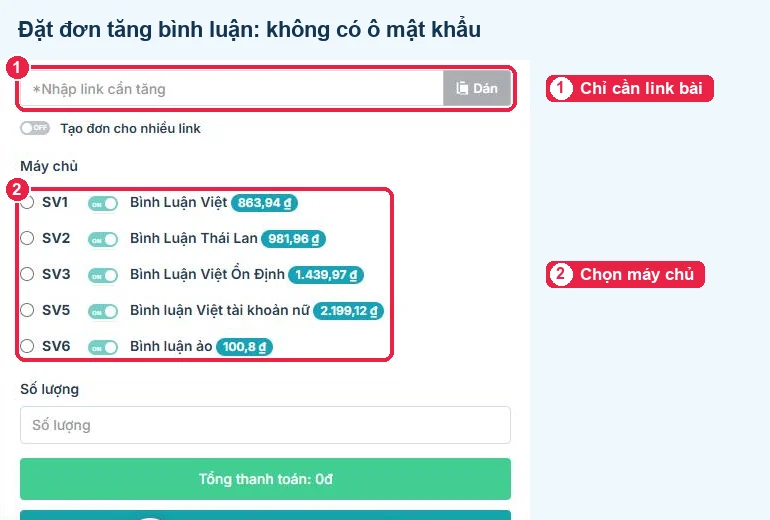
Lưu ý trước khi đặt đơn: bài viết cần để chế độ Công khai và đối tượng bình luận cũng phải là Công khai. Nếu bạn vừa giới hạn người bình luận theo hướng dẫn ở trên, hãy mở lại cài đặt này, nếu không bình luận sẽ không thể hiển thị trên bài viết.
Câu hỏi thường gặp
Tắt bình luận thì các bình luận cũ có bị xóa không?
Không. Khi giới hạn đối tượng hoặc tắt bình luận trong nhóm, các bình luận đã có vẫn được giữ nguyên. Thay đổi chỉ áp dụng cho bình luận mới.
Người bị giới hạn có biết mình không bình luận được không?
Có. Theo Facebook, người nằm ngoài đối tượng bình luận sẽ không thấy ô Bình luận và được thông báo rằng chủ bài viết đã giới hạn đối tượng có thể bình luận.
Ẩn bình luận trên Fanpage thì người viết có biết không?
Thường là không. Bình luận bị ẩn vẫn hiển thị với người viết và bạn bè của họ, nên họ không nhận ra bình luận đã bị ẩn với mọi người khác.
Trang cá nhân có lọc bình luận theo từ khóa được không?
Công cụ chặn tối đa 1.000 từ khóa hiện dành cho Fanpage. Với trang cá nhân, cách kiểm soát chính là giới hạn đối tượng bình luận và tự ẩn hoặc xóa từng bình luận.
Có tắt bình luận trên Reels Facebook được không?
Có. Facebook cho phép chọn đối tượng bình luận riêng cho từng thước phim công khai, tương tự cách làm với bài viết.
Kết luận
Facebook không có một nút tắt bình luận chung cho mọi nơi, nhưng công cụ kiểm soát lại khá đầy đủ nếu bạn biết dùng đúng chỗ: giới hạn đối tượng bình luận cho trang cá nhân, tắt tính năng bình luận trong nhóm và bộ lọc từ khóa kết hợp ẩn bình luận cho Fanpage. Với bình luận tiêu cực, ẩn thường hiệu quả hơn xóa. Còn khi bạn là người không bình luận được, hãy kiểm tra lần lượt giới hạn của chủ bài viết, trạng thái nhóm và khả năng tài khoản đang bị hạn chế tạm thời. Quản lý tốt bình luận giúp trang của bạn vừa sạch sẽ, vừa giữ được sức tương tác cần thiết. Để bảo vệ tài khoản trong quá trình này, bạn có thể tham khảo thêm bài lấy lại mật khẩu Facebook khi mất số điện thoại và email.






Đang tải bình luận…