



Checkpoint Facebook là bước kiểm tra bảo mật mà người dùng thường gặp khi Facebook cần xác nhận người đang truy cập tài khoản. Bạn có thể phải nhập mã, xác nhận trên thiết bị đã đăng nhập hoặc hoàn thành yêu cầu xác minh danh tính. Cách xử lý đúng là đọc thông báo và thực hiện phương thức Facebook cung cấp cho tài khoản của mình.
Checkpoint Facebook là gì?
Trong cách gọi phổ biến, “bị checkpoint” nghĩa là tài khoản đang gặp một bước kiểm tra trước khi được tiếp tục sử dụng. Đây không tự động là thông báo xóa tài khoản hoặc kết luận tài khoản đã bị hack. Cần đọc đúng nội dung trên màn hình để phân biệt:
| Thông báo hoặc tình trạng | Hướng xử lý |
|---|---|
| Yêu cầu xác nhận đăng nhập hoặc danh tính | Hoàn thành phương thức kiểm tra được hiển thị. |
| Quên mật khẩu | Dùng chức năng đặt lại mật khẩu và xác minh quyền sở hữu. |
| Tài khoản bị đình chỉ hoặc vô hiệu hóa | Đọc lý do, thời hạn và lựa chọn yêu cầu xem xét trong thông báo. |
| Thông tin đăng nhập bị người khác thay đổi | Thực hiện luồng khôi phục tài khoản bị hack. |
Vì sao Facebook yêu cầu kiểm tra bảo mật?
Đăng nhập từ thiết bị lạ hoặc hoạt động có dấu hiệu bất thường có thể khiến hệ thống yêu cầu xác minh thêm. Việc kiểm tra cũng có thể gắn với vấn đề danh tính hoặc bảo vệ tài khoản bị nghi xâm nhập. Chỉ từ chữ “checkpoint” không thể xác định chắc chắn nguyên nhân của một tài khoản.
Đổi mạng hay dùng thiết bị mới không đồng nghĩa chắc chắn sẽ bị khóa. Nếu vừa gặp thông báo, hãy giữ lại ảnh chụp lỗi, thời điểm xảy ra và kiểm tra xem bạn có còn phiên đăng nhập trên thiết bị khác không.
Chuẩn bị trước khi xử lý checkpoint Facebook
- Mở ứng dụng Facebook hoặc tự nhập địa chỉ facebook.com trên trình duyệt, tránh trang yêu cầu đăng nhập được gửi từ người lạ.
- Ưu tiên thiết bị, trình duyệt bạn thường sử dụng; giữ phiên đăng nhập còn hoạt động.
- Chuẩn bị email, số điện thoại hoặc ứng dụng xác thực đã liên kết nếu còn truy cập được.
- Đọc toàn bộ thông báo để biết đây là kiểm tra bảo mật hay quyết định đình chỉ tài khoản.
Cách xác minh tài khoản khi gặp checkpoint
Bước 1: Mở yêu cầu kiểm tra và đọc hướng dẫn
Đăng nhập vào đúng hồ sơ. Nếu có nút bắt đầu hoặc tiếp tục, nhấn để xem phương thức được cung cấp. Không đóng thông báo rồi thử đăng nhập liên tục bằng nhiều thiết bị khác nhau.
Bước 2: Chọn phương thức bạn còn sử dụng được
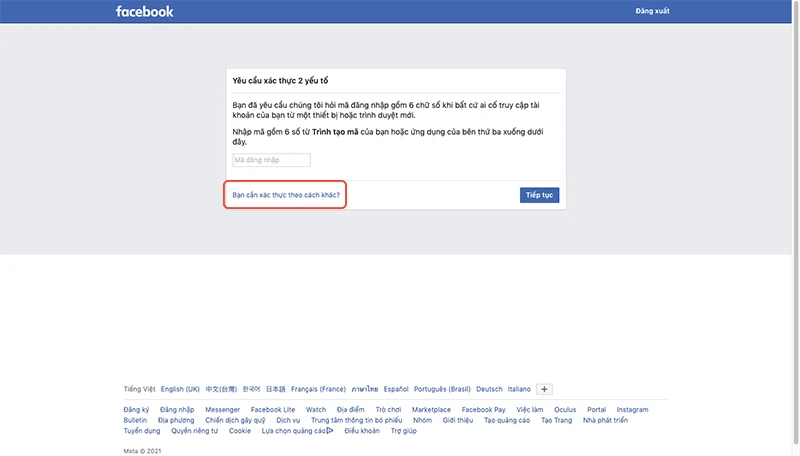
Nếu Facebook yêu cầu mã, kiểm tra mã sẽ được lấy từ SMS, email hay ứng dụng xác thực. Chọn đúng phương thức đã thiết lập. Khi không dùng được cách mặc định, xem có lựa chọn xác thực khác hoặc trợ giúp bổ sung hay không.
Ảnh dưới đây là giao diện cũ minh họa vị trí lựa chọn phương thức khác. Tài khoản hiện tại có thể hiển thị các nút khác và không còn những tính năng cũ trong ảnh.
Bước 3: Hoàn thành phương thức xác nhận được cung cấp
- Nhận mã: yêu cầu gửi mã đến phương thức đã liên kết, nhập mã mới nhất vào đúng màn hình bạn vừa mở.
- Xác nhận trên thiết bị khác: nếu Facebook đưa ra lựa chọn này, mở thiết bị đang đăng nhập và kiểm tra yêu cầu có đúng do bạn thực hiện không.
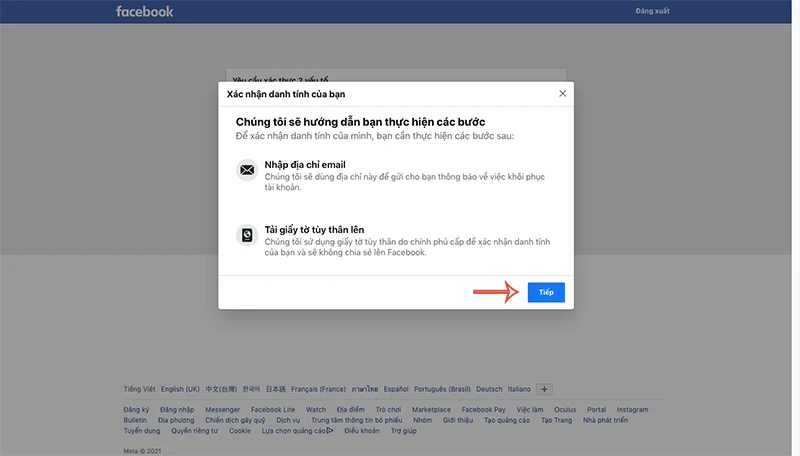
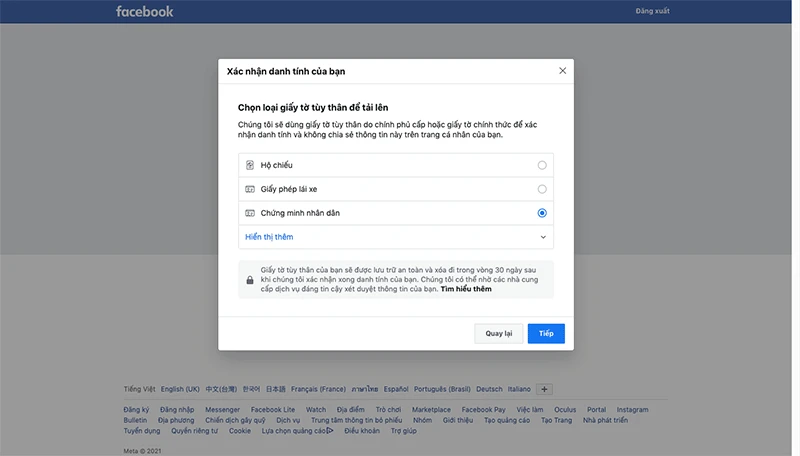
- Xác minh danh tính: nếu được yêu cầu, tiếp tục theo các màn hình thông tin liên hệ và giấy tờ. Không phải mọi checkpoint đều cần giấy tờ.
Bước 4: Kiểm tra thông tin liên hệ khi xác minh danh tính
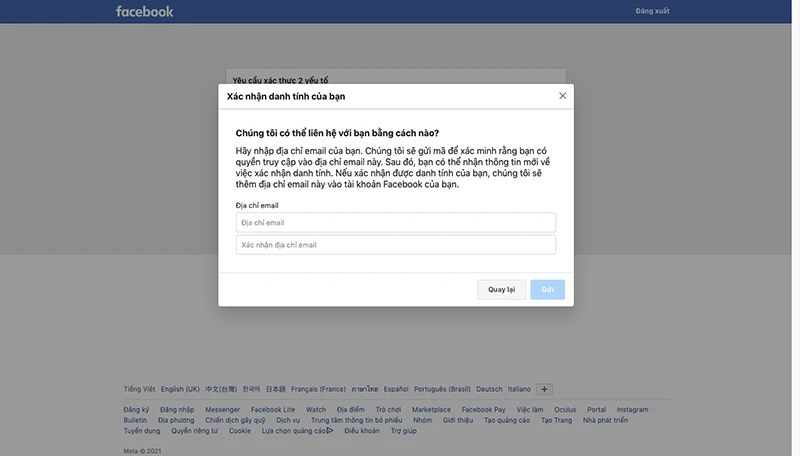
Đọc danh sách các bước Facebook yêu cầu. Nếu có ô email liên hệ, nhập hộp thư đang hoạt động và kiểm tra kỹ địa chỉ trước khi gửi. Email này dùng theo mục đích được giải thích trong luồng xác minh; việc nhập email không tự mở khóa tài khoản.
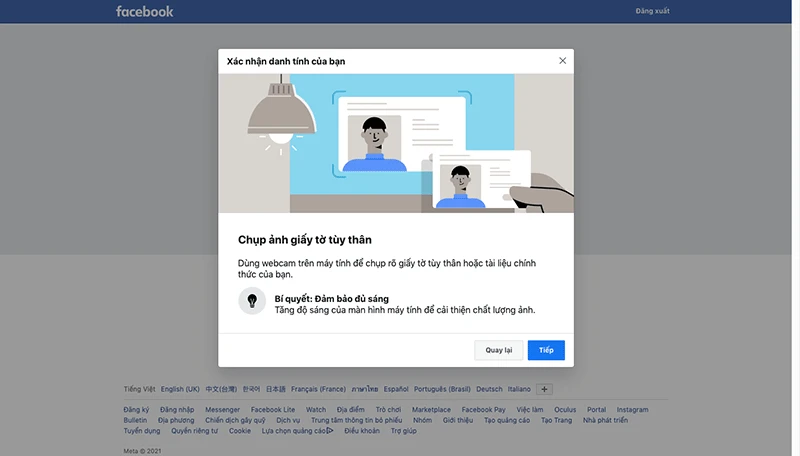
Bước 5: Chụp giấy tờ nếu Facebook yêu cầu
Chọn đúng loại giấy tờ trong danh sách. Đặt giấy tờ trên bề mặt phẳng, đủ sáng, tránh lóa và kiểm tra ảnh không bị mờ hoặc cắt mất phần cần thiết. Chỉ gửi qua luồng xác minh chính thức; không đăng ảnh giấy tờ trong bình luận hoặc gửi cho tài khoản nhận mở khóa thuê.
Bước 6: Theo dõi phản hồi và hoàn tất bảo mật
Sau khi gửi, theo dõi thông báo và hộp thư liên hệ. Nếu được yêu cầu bổ sung, kiểm tra nội dung cần sửa rồi gửi lại đúng yêu cầu. Khi vào được tài khoản, rà soát thiết bị đăng nhập, thông tin liên hệ và mật khẩu; đăng xuất thiết bị không nhận ra.
Không nhận mã hoặc không có cách xác minh phù hợp
Với email, kiểm tra thư rác, bộ lọc và địa chỉ đã liên kết. Với SMS, kiểm tra SIM hoạt động, sóng điện thoại và khả năng nhận tin. Nếu dùng ứng dụng xác thực, kiểm tra đúng mục tài khoản và thời gian thiết bị. Dùng mã còn hiệu lực, không nhập lại mã cũ nhiều lần.
Khi không còn cả email và số điện thoại, xem hướng dẫn lấy lại mật khẩu Facebook khi mất thông tin liên hệ. Nếu màn hình không đưa ra phương thức khác, việc đổi liên tục IP, trình duyệt hoặc tải công cụ lạ không bảo đảm giải quyết được vấn đề.
Facebook bị checkpoint bao lâu thì mở lại?
Không có mốc 24 giờ, 72 giờ hay một số ngày cố định áp dụng cho tất cả tài khoản. Một số bước có thể hoàn tất ngay sau khi xác minh; trường hợp cần xem xét phải chờ phản hồi theo luồng đã gửi. Theo dõi thời hạn cụ thể nếu Facebook hiển thị trong thông báo của bạn.
Nếu tài khoản bị đình chỉ, hãy đọc riêng thời hạn yêu cầu xem xét. Không chờ theo lời truyền miệng về checkpoint rồi bỏ lỡ thời hạn trên thông báo.
Cách hạn chế gặp rắc rối khi đăng nhập lại
- Dùng mật khẩu riêng, khó đoán và bật xác thực hai yếu tố.
- Cập nhật email, số điện thoại còn sử dụng; giữ phương án dự phòng theo hướng dẫn của Facebook.
- Kiểm tra thiết bị đăng nhập và các ứng dụng được cấp quyền.
- Không đưa mật khẩu, mã OTP hoặc mã dự phòng cho người khác.
- Không cài phần mềm nhận mở khóa, nuôi tài khoản hay vượt xác minh không rõ nguồn gốc.
Câu hỏi thường gặp về checkpoint Facebook
Checkpoint có làm mất bài viết không?
Bước kiểm tra bảo mật không phải thao tác xóa bài viết. Sau khi truy cập lại, kiểm tra đúng hồ sơ và lịch sử hoạt động nếu thấy nội dung thay đổi.
Có mở checkpoint chỉ bằng ID Facebook được không?
ID chỉ giúp nhận diện tài khoản. Bạn vẫn phải chứng minh quyền sở hữu theo yêu cầu của Facebook; biết ID không thay thế mã xác minh hoặc các bước kiểm tra khác.
Có nên đổi mật khẩu sau khi mở lại không?
Nên đổi nếu nghi mật khẩu bị lộ hoặc thấy đăng nhập lạ. Đồng thời kiểm tra email liên kết và bật xác thực hai yếu tố để bảo vệ những lần truy cập sau.
Tạm kết
Hy vọng bài viết giúp bạn hiểu checkpoint Facebook là gì và biết cách xử lý từng bước khi tài khoản yêu cầu xác minh. Hãy đọc kỹ thông báo, chọn phương thức mình còn sử dụng được và bảo vệ lại tài khoản sau khi đăng nhập thành công.
Xem thêm thủ thuật mạng xã hội và các hướng dẫn mới trên NetLike.





Đang tải bình luận…