



Bạn bán hàng online, chia sẻ kiến thức hay cập nhật tin tức cho cộng đồng và muốn một nơi gửi thông báo tới hàng nghìn người cùng lúc mà không bị bình luận rác làm loãng nội dung? Kênh Telegram là lựa chọn rất hợp: chỉ quản trị viên được đăng bài, người xem nhận thông báo như tin nhắn, và số người theo dõi không bị giới hạn.
Bài viết hướng dẫn cách tạo kênh Telegram trên điện thoại và máy tính, cách chọn kênh công khai hay riêng tư, đặt link t.me, các cài đặt nên làm ngay sau khi tạo, cách đăng và hẹn giờ bài, cùng những cách tăng thành viên cho kênh mới. Ảnh minh họa được chụp khi tạo thử một kênh thật trên Telegram.
Kênh Telegram là gì? Khác nhóm ở đâu?
Kênh (Channel) là công cụ phát tin một chiều: chủ kênh và quản trị viên đăng bài, người đăng ký chỉ đọc, thả cảm xúc hoặc bình luận nếu kênh có bật nhóm thảo luận. Nhóm (Group) thì ngược lại, là nơi mọi thành viên cùng trò chuyện. Bảng dưới giúp bạn chọn đúng loại:
| Tiêu chí | Kênh Telegram | Nhóm Telegram |
|---|---|---|
| Ai được đăng bài | Chỉ chủ kênh và quản trị viên | Mọi thành viên (tùy quyền) |
| Số người tối đa | Không giới hạn người đăng ký | Tối đa 200.000 thành viên |
| Bài đăng hiển thị | Tên kênh, kèm số lượt xem | Tên từng người gửi |
| Bình luận | Qua nhóm thảo luận liên kết | Nhắn trực tiếp trong nhóm |
| Phù hợp | Thông báo, tin tức, khuyến mãi, chia sẻ nội dung | Hỗ trợ khách hàng, cộng đồng thảo luận |
Nhiều người kết hợp cả hai: kênh để phát thông báo, nhóm để trao đổi. Cách liên kết nhóm vào kênh được hướng dẫn ở phần cài đặt bên dưới.
Cách tạo kênh Telegram từng bước
Trên điện thoại và Telegram Web
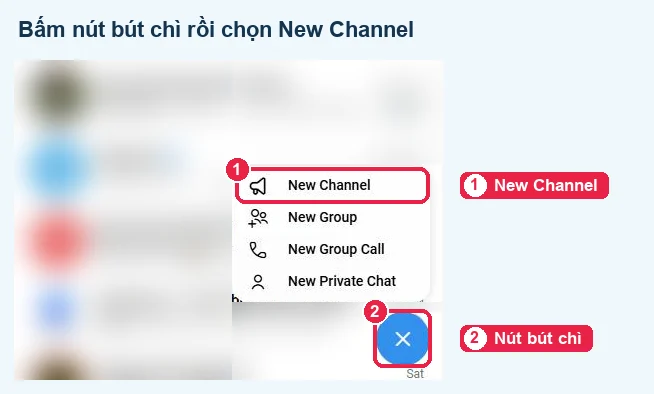
- Mở Telegram. Trên Android và Telegram Web, chạm nút bút chì ở góc dưới bên phải. Trên iPhone, vào tab Đoạn chat và chạm biểu tượng soạn tin ở góc trên.
- Chọn Kênh mới (New Channel).
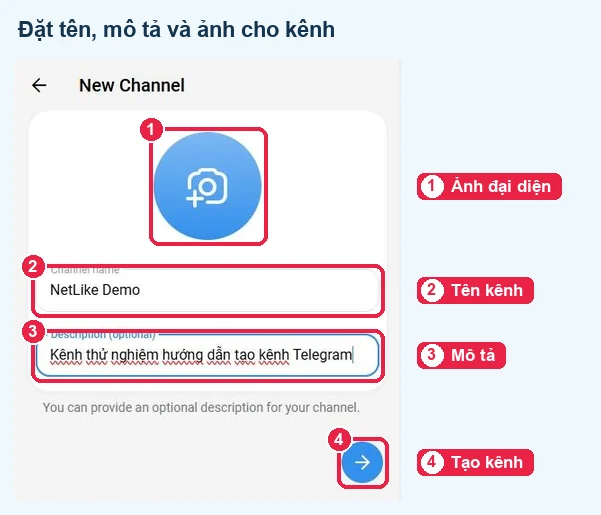
- Nhập tên kênh. Nên dùng tên ngắn, có từ khóa về chủ đề để người khác dễ tìm.
- Thêm mô tả (không bắt buộc): giới thiệu kênh đăng gì, tần suất đăng, thông tin liên hệ.
- Chạm vào hình máy ảnh để đặt ảnh đại diện, có thể bỏ qua và thêm sau.
- Chạm mũi tên (hoặc dấu tích trên iPhone) để tạo kênh.
- Telegram cho chọn loại kênh (công khai hoặc riêng tư) và mời người trong danh bạ đăng ký. Bước mời có thể bỏ qua.
Trên Telegram Web, kênh được tạo ngay ở dạng riêng tư, bạn đổi loại kênh sau trong phần chỉnh sửa. Kênh mới sẽ hiện thông báo "Channel created" và ô Broadcast để bạn đăng bài đầu tiên.
Trên máy tính (Telegram Desktop)
Mở ứng dụng, bấm nút Menu ☰ ở góc trên bên trái, chọn Kênh mới, rồi làm tiếp các bước đặt tên, mô tả, ảnh và loại kênh như trên điện thoại.
Kênh công khai hay riêng tư?
Đây là lựa chọn quan trọng nhất khi tạo kênh, vì nó quyết định ai tìm thấy và tham gia được kênh của bạn.
Kênh riêng tư (Private)
Kênh riêng tư không hiện trong kết quả tìm kiếm. Người khác chỉ vào được khi có link mời dạng t.me/+chuỗi-ký-tự-ngẫu-nhiên. Bạn có thể thu hồi link bất cứ lúc nào nếu bị lộ, bật duyệt người tham gia, hoặc tạo nhiều link mời riêng để biết ai đến từ nguồn nào.
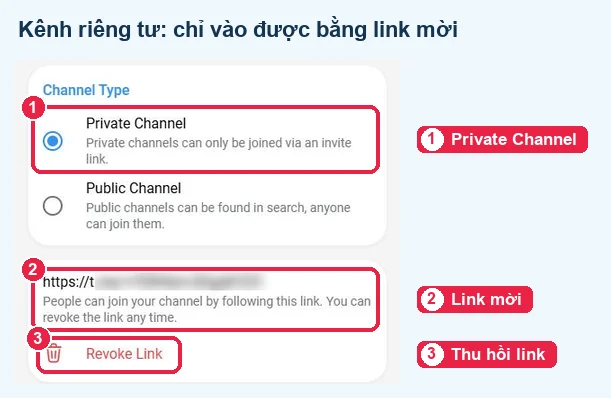
Phù hợp với: kênh cho khách hàng đã mua, nhóm học viên, thành viên trả phí, nội bộ công ty.
Kênh công khai (Public)
Kênh công khai có link cố định dạng t.me/tên-kênh, ai cũng tìm thấy qua ô tìm kiếm của Telegram và tham gia ngay. Nội dung kênh công khai còn xem được trên trình duyệt mà không cần tài khoản, nên dễ chia sẻ lên Facebook, website hay TikTok.
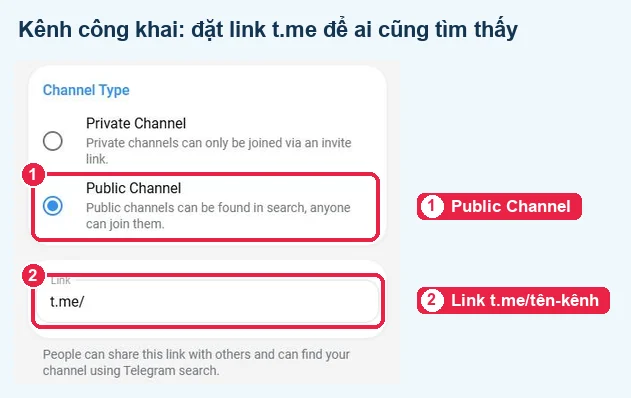
Khi đặt link công khai, lưu ý:
- Chỉ dùng chữ cái a đến z, số 0 đến 9 và dấu gạch dưới, tối thiểu 5 ký tự.
- Tên đã có người dùng thì Telegram báo không khả dụng, bạn cần chọn tên khác.
- Nên đặt ngắn, dễ nhớ, trùng tên thương hiệu để khách tìm đúng kênh.
Bạn có thể đổi giữa hai loại bất cứ lúc nào: chạm vào tên kênh, chọn biểu tượng bút chì để sửa, rồi vào mục Loại kênh (Channel Type).
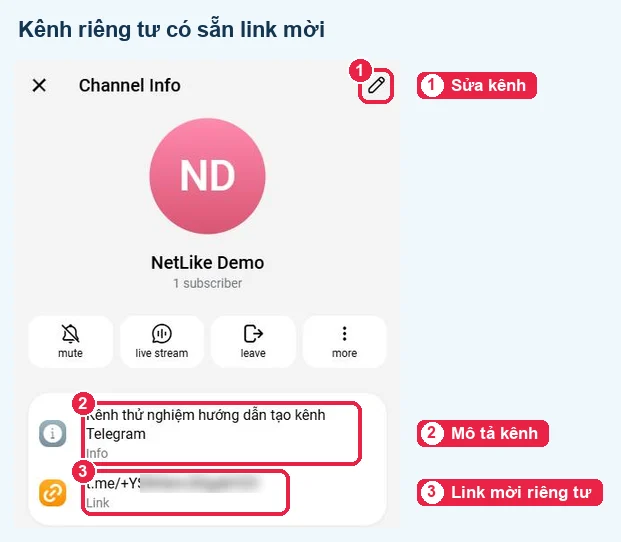
Những cài đặt nên làm sau khi tạo kênh
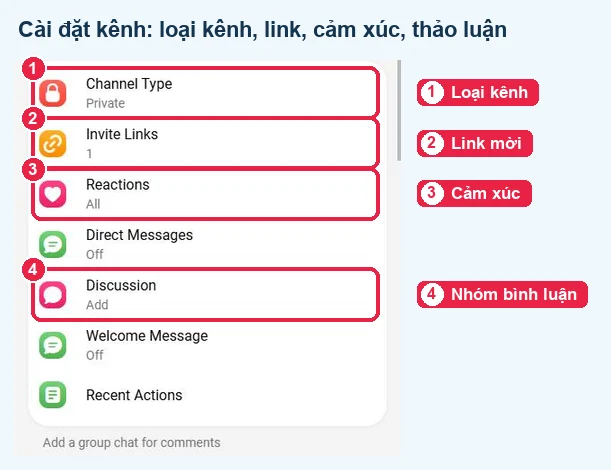
Trong màn hình chỉnh sửa kênh có nhiều tùy chọn giúp kênh chuyên nghiệp hơn:
- Link mời (Invite Links): tạo nhiều link riêng cho từng nơi chia sẻ, đặt giới hạn số người hoặc thời hạn.
- Cảm xúc (Reactions): cho phép người xem thả biểu tượng cảm xúc, chọn tất cả hoặc chỉ vài biểu tượng.
- Thảo luận (Discussion): liên kết một nhóm Telegram để mỗi bài đăng có phần bình luận. Đây là cách duy nhất để kênh có bình luận.
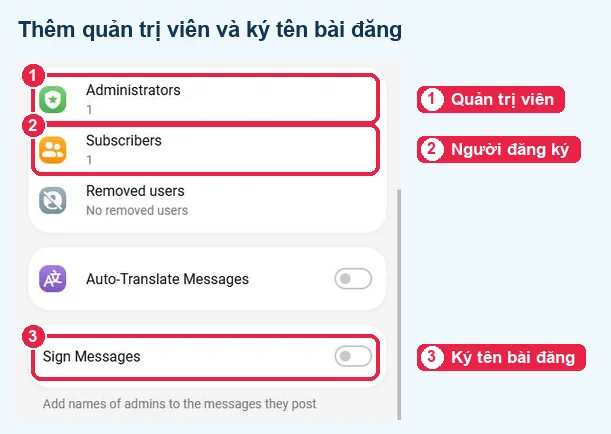
- Quản trị viên (Administrators): thêm người cùng quản lý, phân quyền đăng bài, sửa bài, xóa bài, mời người dùng.
- Ký tên bài đăng (Sign Messages): hiện tên quản trị viên dưới mỗi bài, hữu ích khi nhiều người cùng đăng.
- Hạn chế lưu nội dung: chặn người xem sao chép, lưu hoặc chuyển tiếp bài, phù hợp với nội dung trả phí.
Đăng bài, ghim và hẹn giờ trên kênh
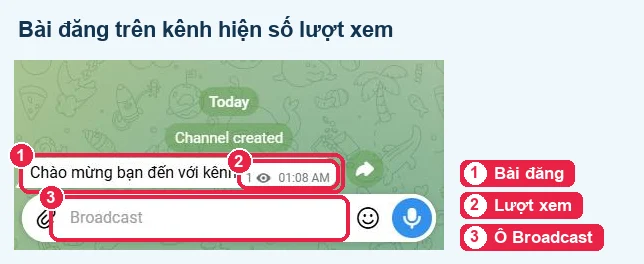
Gõ nội dung vào ô Broadcast ở cuối kênh rồi bấm gửi. Bạn có thể đính kèm ảnh, video, tệp, khảo sát. Mỗi bài đăng hiện tên kênh và số lượt xem (biểu tượng con mắt), giúp bạn biết bài nào được quan tâm.
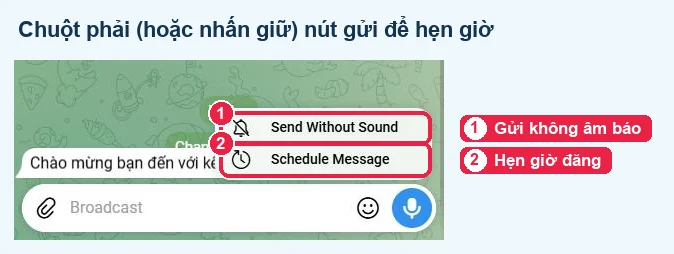
- Hẹn giờ đăng: soạn bài, rồi nhấn giữ nút gửi trên điện thoại (hoặc chuột phải trên máy tính) và chọn Hẹn giờ gửi (Schedule Message). Rất tiện để bài lên đúng khung giờ vàng.
- Gửi không âm báo: bài vẫn đăng nhưng người đăng ký không nghe chuông, phù hợp với tin đăng ban đêm.
- Ghim bài: nhấn giữ (hoặc chuột phải) vào bài đăng, chọn Ghim để bài giới thiệu hay khuyến mãi luôn nằm trên đầu kênh.
Cách tăng thành viên cho kênh Telegram mới
Kênh mới tạo chỉ có một người là bạn. Để có những người đăng ký đầu tiên, hãy kết hợp các cách sau:
- Chia sẻ link ở mọi nơi bạn có khách: trang Facebook, tiểu sử TikTok, Zalo, chữ ký email, website, hóa đơn bán hàng.
- Cho người xem lý do để tham gia: mã giảm giá riêng, tài liệu miễn phí, tin cập nhật sớm hơn các kênh khác.
- Đăng đều đặn: giữ lịch cố định mỗi ngày hoặc mỗi tuần. Kênh lâu không có bài dễ bị người đăng ký tắt thông báo hoặc rời đi.
- Trao đổi quảng bá chéo: hợp tác với kênh cùng chủ đề, giới thiệu kênh của nhau cho người đăng ký.
- Tạo đà ban đầu: người mới thường ngại vào một kênh chỉ vài thành viên và bài đăng ít lượt xem. Có lượng thành viên, lượt xem nền giúp kênh trông uy tín hơn.
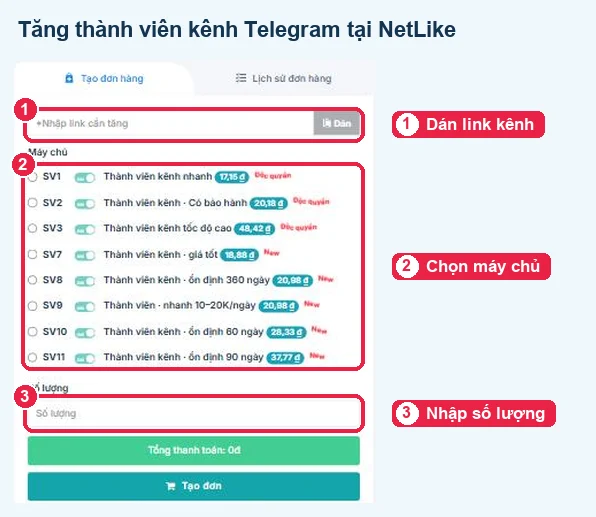
Với bước tạo đà, bạn có thể dùng dịch vụ tăng thành viên kênh Telegram của NetLike, kết hợp tăng lượt xem Telegram cho từng bài, hoặc tự động tăng lượt xem Telegram cho các bài đăng mới. Bạn chỉ cần dán link kênh, chọn máy chủ và số lượng, không cần cấp quyền quản trị hay mật khẩu tài khoản. Lưu ý kênh nên để công khai để hệ thống nhận được link.
Nếu bạn quản lý cả nhóm chat, có thêm dịch vụ tăng thành viên nhóm Telegram. Dù dùng cách nào, nội dung hữu ích và đăng đều vẫn là thứ giữ chân người đăng ký lâu dài.
Câu hỏi thường gặp
Tạo kênh Telegram có mất phí không?
Không. Tạo kênh, đăng bài và có bao nhiêu người đăng ký đều miễn phí. Một số tính năng nâng cao như thêm cảm xúc tùy chỉnh có thể cần kênh được "boost" hoặc tài khoản Telegram Premium.
Một tài khoản tạo được bao nhiêu kênh?
Telegram giới hạn số kênh và nhóm công khai mà một tài khoản có thể sở hữu link t.me. Nếu đạt giới hạn, bạn có thể chuyển bớt kênh sang riêng tư, hoặc xóa kênh cũ không còn dùng.
Người đăng ký có thấy ai là chủ kênh không?
Không. Bài đăng hiển thị dưới tên kênh. Tên quản trị viên chỉ hiện khi bạn bật Ký tên bài đăng.
Làm sao để kênh có bình luận?
Vào chỉnh sửa kênh, chọn Thảo luận (Discussion), rồi tạo nhóm mới hoặc chọn một nhóm có sẵn để liên kết. Sau đó mỗi bài đăng sẽ có nút bình luận.
Xóa kênh Telegram như thế nào?
Mở thông tin kênh, chạm bút chì để sửa, kéo xuống cuối và chọn Xóa kênh (Delete Channel). Thao tác này xóa vĩnh viễn toàn bộ bài đăng, không thể khôi phục.
Kết luận
Tạo kênh Telegram chỉ mất khoảng một phút: bấm nút bút chì hoặc menu, chọn Kênh mới, đặt tên, mô tả, ảnh, rồi chọn công khai với link t.me riêng hoặc riêng tư với link mời. Sau đó hãy bật nhóm thảo luận, thêm quản trị viên, đăng bài đều và dùng hẹn giờ cho khung giờ vàng. Khi cần tạo đà cho kênh mới, dịch vụ tăng thành viên kênh Telegram giúp kênh có lượng người đăng ký ban đầu để thu hút thêm người theo dõi thật.






Đang tải bình luận…